






بتوقيت بيروت - 3/13/2026 1:02:01 PM - GMT (+2 )

لفترة طويلة، تجنبت قراءة أي شيء طويل على هاتفي.
أصبح تصفح المقالات وملفات PDF وحتى رسائل البريد الإلكتروني الطويلة أمرًا محبطًا بسرعة. غالبًا ما كان النص يبدو ضيقًا، وكانت الشاشة ساطعة جدًا أو معتمة جدًا، وبعد مرور بعض الوقت، بدأت عيناي تشعر بالتعب.
إذا كان هناك شيء يبدو وكأنه يتطلب التركيز، عادةً ما أحفظه لوقت لاحق حتى أتمكن من قراءته على جهاز الكمبيوتر الخاص بي بدلاً من ذلك.
بعد قضاء بعض الوقت في استكشاف الإعدادات على جهازي، اكتشفت مجموعة من التعديلات الصغيرة التي أحدثت فرقًا كبيرًا بشكل مدهش.
القراءة الآن على بلدي هاتف أشعر بمزيد من الراحة، ولم أعد أتردد في فتح مقالات أطول عندما يكون لدي بضع دقائق إضافية.
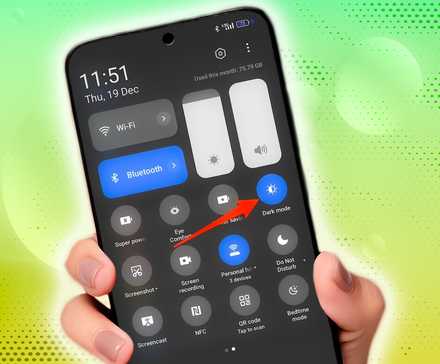
6 إعدادات أقوم بتغييرها على كل هاتف لترقية تجربتي مع Android على الفور
أقوم بتغيير هذه الإعدادات قبل تثبيت أي تطبيقات
قم بزيادة حجم النص لتقليل إجهاد العين
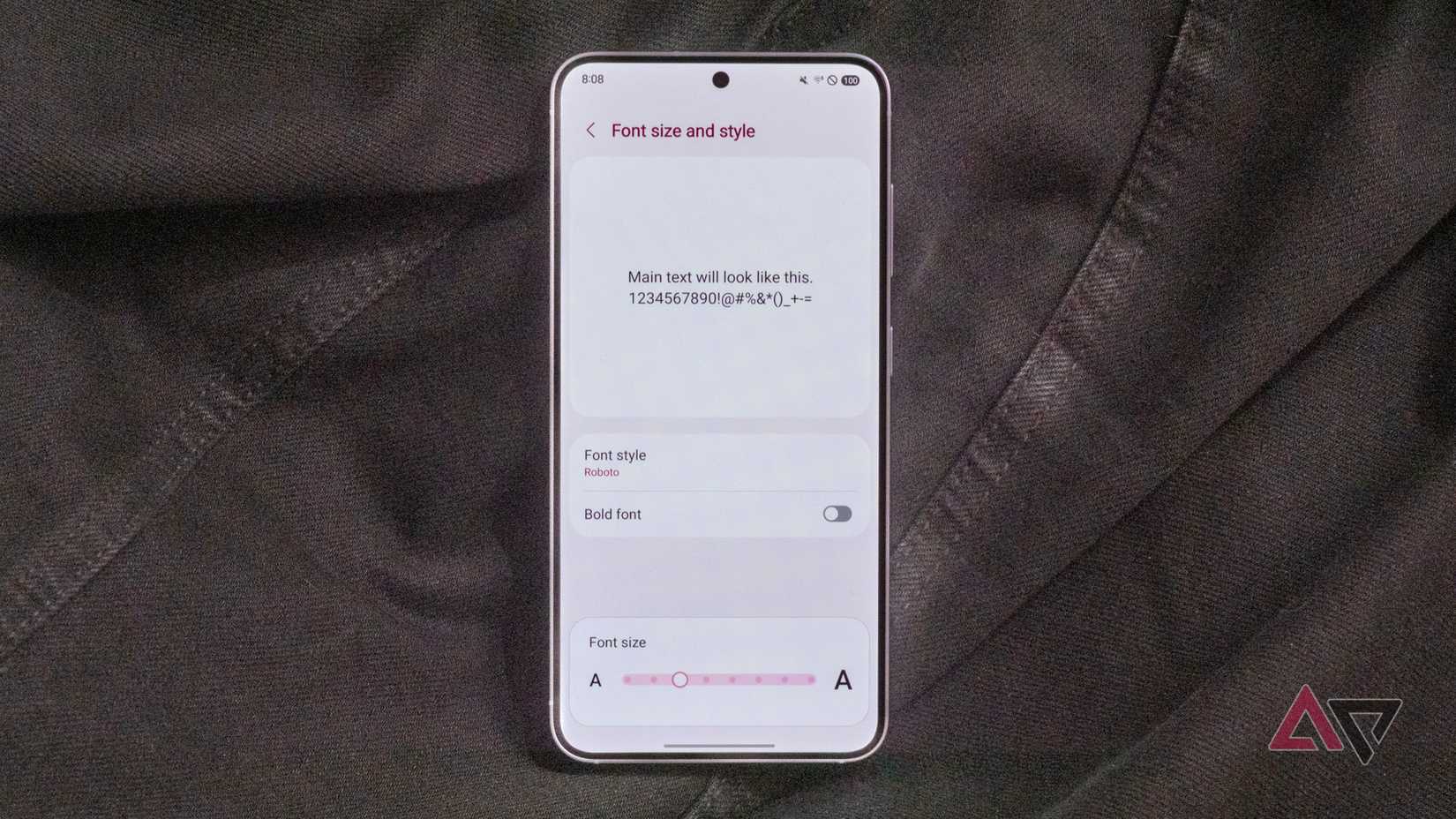
إحدى أسهل الطرق لجعل القراءة على هاتفك أكثر راحة هي ببساطة زيادة حجم النص.
تستخدم العديد من الهواتف خطوطًا افتراضية صغيرة إلى حد ما، مما قد يجعل قراءة المقالات أو المستندات الطويلة أكثر صعوبة.
يقلل الخط الأكبر قليلاً من إجهاد العين ويجعل من السهل متابعة أسطر النص دون التحديق أو التكبير بشكل مستمر. حتى التعديل البسيط يمكن أن يجعل الفقرات تبدو أقل ضيقًا.
إليك كيفية تغيير حجم النص:
افتح إعدادات برنامج.
يكتب حجم الخط في شريط البحث، ثم حدده.
حرك شريط التمرير إلى اليسار أو اليمين لضبط حجم النص حتى تشعر بالراحة.
يمكنك أيضًا التعديل حجم العرض بنفس الطريقة. يؤدي هذا إلى تغيير الحجم الإجمالي للعناصر الموجودة على الشاشة، بما في ذلك الأزرار والقوائم وتخطيطات التطبيقات.
في معظم الحالات، تتبع التطبيقات تلقائيًا حجم خط النظام الذي تختاره، لذلك لا تحتاج إلى تعديلها بشكل فردي.
ومع ذلك، لا يحترم كل تطبيق حجم خط النظام بشكل كامل. تستخدم بعض التطبيقات تخطيطات ثابتة أو عناصر تحكم نصية خاصة بها، مما يعني أن التغيير قد يكون أقل وضوحًا.
ومع ذلك، بالنسبة للقراءة اليومية في المتصفحات والرسائل والعديد من التطبيقات، فإن زيادة حجم الخط يحدث فرقًا واضحًا.
قم بالتبديل إلى نغمة شاشة أكثر دفئًا
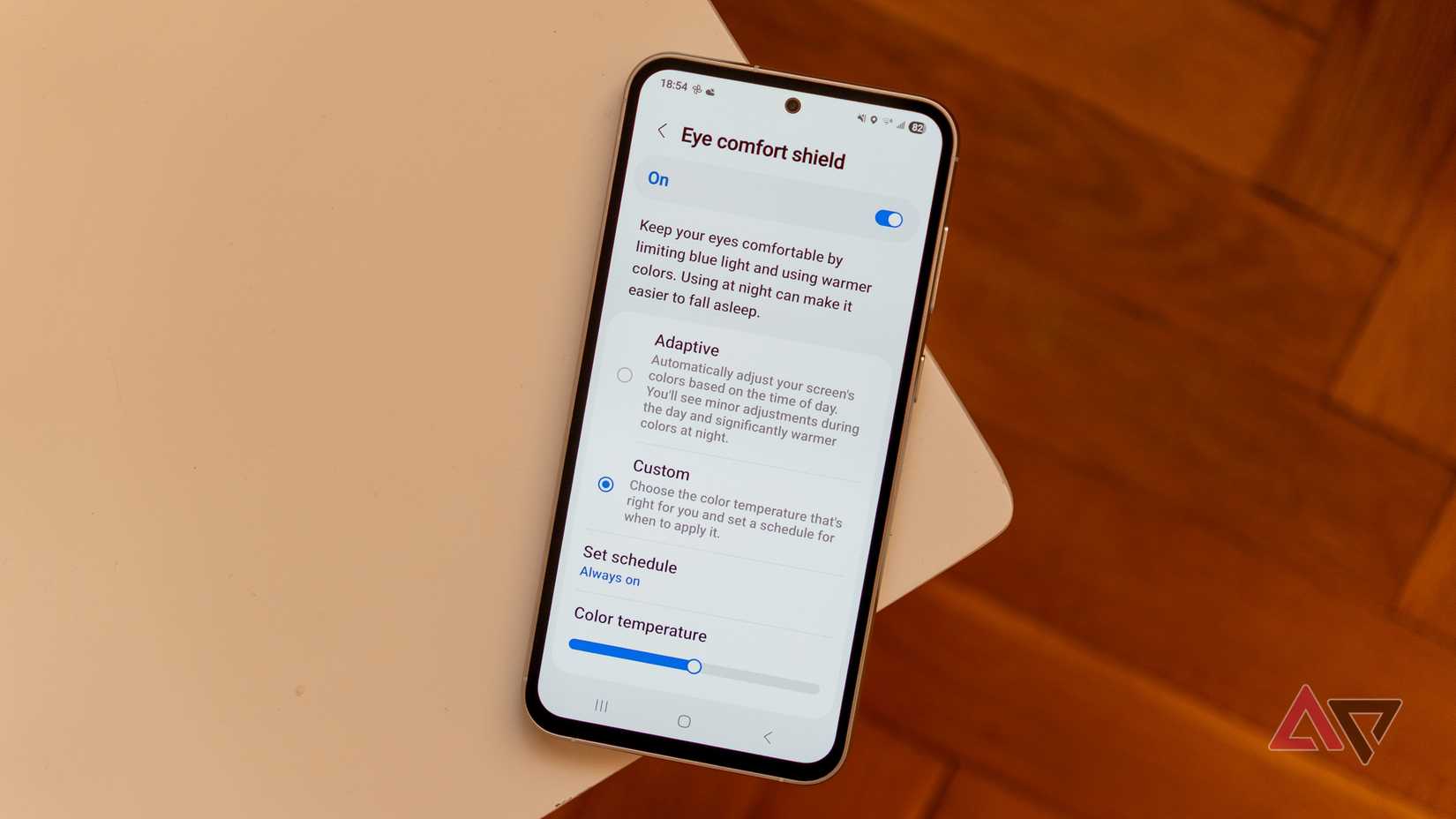
الإعداد الآخر الذي جعل القراءة على هاتفي أكثر راحة هو التبديل إلى نغمة شاشة أكثر دفئًا.
تستخدم معظم الهواتف درجة حرارة لون باردة إلى حد ما بشكل افتراضي، مما يعطي الشاشة لونًا مزرقًا قليلاً. في حين أن ذلك يمكن أن يجعل الألوان تبدو نابضة بالحياة، إلا أنها ليست مثالية دائمًا لجلسات القراءة الطويلة.
تعمل النغمات الأكثر دفئًا على تقليل كمية الضوء الأزرق القادم من الشاشة، مما يجعل النص يبدو أسهل على العينين، خاصة عند القراءة ليلاً أو في البيئات منخفضة الإضاءة.
تأخذ الشاشة لونًا أصفر أو كهرمانيًا قليلاً، ولكن بعد بضع دقائق، تبدأ في الشعور بأنها طبيعية أكثر.
يمكنك تمكين ذلك باستخدام ميزة راحة العين أو الإضاءة الليلية. وإليك كيفية تشغيله:
افتح تطبيق الإعدادات.
اذهب الى عرض.
مقبض ضوء الليل أو راحة العين (يختلف الاسم حسب الهاتف).
قم بتشغيل الميزة واضبط شريط تمرير الكثافة لاختيار مدى دفء الشاشة.
يمكنك أيضًا جدولة تشغيله تلقائيًا في المساء وإيقافه في الصباح. بهذه الطريقة، تصبح شاشتك أكثر دفئًا عندما تكون على الأرجح تقرأ في الإضاءة الخافتة.
قد يبدو الأمر غير عادي بعض الشيء في البداية، ولكن بعد أن تعتاد عليه، فإن النغمة الأكثر دفئًا تجعل جلسات القراءة الممتدة أكثر راحة بكثير.
استخدم الوضع المظلم أو الخلفيات البني الداكن

تعد الخلفيات البيضاء الساطعة أحد أكبر الأسباب التي تجعل القراءة على الهواتف غير سارة. التحديق في شاشة بيضاء متوهجة لفترات طويلة يمكن أن يسبب إجهاد العين.
لقد ساعد التحول إلى الوضع المظلم كثيرًا. بدلاً من النص الأسود على خلفية بيضاء، تعرض الشاشة نصًا فاتحًا على خلفية داكنة، وهو ما يبدو أسهل بكثير للعين في البيئات منخفضة الإضاءة.
توفر بعض تطبيقات القراءة أيضًا خلفيات باللون البني الداكن، والتي تحاكي درجة لون الورق الدافئة قليلاً. لقد وجدت هذا مريحًا بشكل خاص أثناء القراءة أثناء النهار.
الخيار الأفضل يعتمد حقًا على ظروف الإضاءة. يعمل الوضع الداكن بشكل جيد في الليل، في حين أن الخلفيات ذات اللون البني الداكن أو الخلفيات ذات اللون الأبيض الفاتح قليلاً تكون رائعة أثناء النهار.
وفي كلتا الحالتين، فإن تجنب تلك الشاشة البيضاء القاسية يجعل جلسات القراءة أكثر متعة.
قفل اتجاه الشاشة
تغيير صغير آخر جعل القراءة على هاتفي أقل إحباطًا هو قفل اتجاه الشاشة. افتراضيًا، تقوم معظم الهواتف تلقائيًا بتدوير الشاشة كلما قمت بإمالة الجهاز.
إذا كنت مستلقيًا أو متكئًا على ظهرك أو تمسك بهاتفك بزاوية طفيفة، فيمكن أن تتحول الشاشة فجأة بين الوضع الرأسي والأفقي.
عندما يحدث ذلك، يتم إعادة تحميل الصفحة أو تغييرها، وتفقد مكانك في النص. قد يكون هذا التحول المستمر مزعجًا أثناء القراءة.
يؤدي قفل الاتجاه إلى منع دوران الشاشة ما لم تقم بتغييرها يدويًا. يمكنك تبديل التدوير التلقائي من لوحة الإعدادات السريعة.
يؤدي قفل الشاشة في الاتجاه الرأسي إلى الحفاظ على استقرار النص. يظل التصميم ثابتًا، ولا يمكنك تدوير الشاشة عن طريق الخطأ أثناء ضبط قبضتك.
ضبط سطوع الشاشة
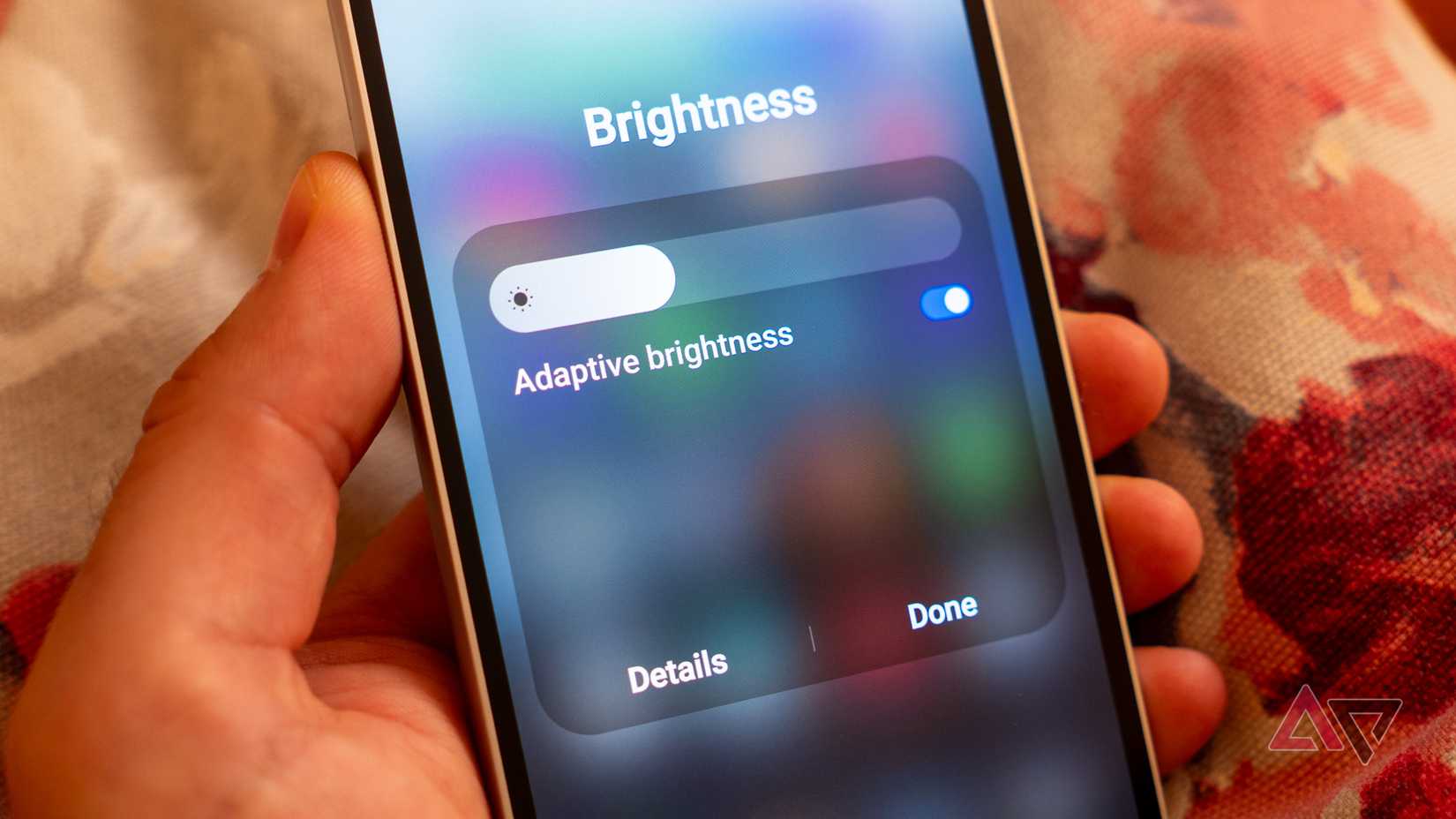
يلعب سطوع الشاشة أيضًا دورًا كبيرًا في مدى الراحة التي تشعر بها عند القراءة على هاتفك. إذا كانت الشاشة ساطعة للغاية، فقد يؤدي الوهج إلى إجهاد العين. إذا كان الضوء خافتًا جدًا، فقد تجد نفسك تحدق أو تقرب الهاتف من وجهك.
إن العثور على مستوى السطوع المناسب يجعل القراءة أسهل بشكل ملحوظ. يعتمد الإعداد المثالي عادةً على البيئة المحيطة بك.
في ضوء النهار الساطع، قد تحتاج إلى مستوى سطوع أعلى حتى يظل النص واضحًا، بينما في البيئات المعتمة، يبدو الإعداد الأقل أكثر راحة.
توفر معظم هواتف Android أيضًا سطوعًا متكيفًا، والذي يقوم تلقائيًا بضبط الشاشة بناءً على ظروف الإضاءة لديك. يمكنك تمكين هذا في إعدادات >عرض >سطوع التكيف.
في حين أن التعديلات التلقائية يمكن أن تكون مفيدة، إلا أنني لا أزال أقوم أحيانًا بتعديل السطوع يدويًا عند القراءة لفترات طويلة.
غالبًا ما تكون الشاشة المعتمة قليلاً أكثر راحة للعينين، خاصة في المساء.
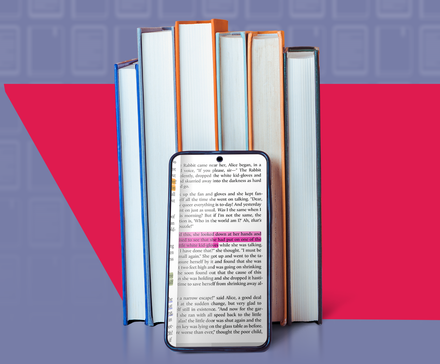
لقد قمت باختراق هاتفي في قارئ إلكتروني خالٍ من التشتيت (لذلك قرأت أخيرًا بدلاً من التمرير)
إعادة بناء هاتفي إلى شيء أقرب إلى جهاز Kindle
تجربة القراءة الخاصة بي تبدو مختلفة تمامًا الآن
قبل إجراء هذه التغييرات، كانت القراءة على هاتفي تبدو دائمًا بمثابة حل وسط.
غالبًا ما كنت أتجنب قراءة المقالات الطويلة أو وثائق إلا إذا تمكنت من الوصول إلى شاشة أكبر لأن الشاشة تبدو صغيرة جدًا أو أن النص ضيق جدًا.
ولكن بعد تجربة العرض القليلة إعدادات، تغيرت التجربة بشكل كبير.
أحدثت التعديلات مثل زيادة حجم النص، والتحول إلى نغمة شاشة أكثر دفئًا، واستخدام الوضع المظلم، وقفل اتجاه الشاشة فرقًا أكبر بكثير مما كنت أتوقع.
إقرأ المزيد